# Probabilités critiques (valeurs-p)
<!-- paragraph -->
```{r setup, echo=FALSE}
knitr::opts_chunk$set(fig.path="ch19-figures/")
if(FALSE){
knitr::knit("index.qmd")
}
```
<!-- paragraph -->
Dans ce chapitre, nous explorerons plusieurs visualisations de tests statistiques.
Plus précisément, nous visualiserons la probabilité critique, aussi appelée valeur-p [@P-values].
<!-- paragraph -->
- Nous expliquons d’abord le concept de valeur-p.
<!-- comment -->
- Nous simulons des données pour un test de Student (test t) à deux échantillons.
<!-- comment -->
- Nous créons ensuite un graphique en forme de volcan pour résumer un ensemble de valeurs-p.
<!-- comment -->
- Nous expliquons comment l’occlusion nuit à la lisibilité dans un graphique comportant trop de points, et comment y remédier par une carte thermique couplée à un graphique montrant un sous-ensemble de points.
<!-- comment -->
- Nous terminons par une carte thermique des valeurs des paramètres simulés, avec un graphique lié qui montre les données simulées.
<!-- paragraph -->
## Qu’est-ce qu’une valeur-p ? {#what-is-p-value}
<!-- paragraph -->
Une valeur-p est utilisée pour mesurer la signification d’un test statistique.
<!-- comment -->
Les probabilités critiques (valeurs-p) peuvent être calculées pour n’importe quel test statistique, mais l’application la plus courante est un test de Student entre deux conditions :
<!-- paragraph -->
- Dans une expérience médicale, le traitement est-il plus efficace que le contrôle ?
<!-- comment -->
Par exemple, pour un médicament favorisant la perte de poids, on veut déterminer si le poids du groupe expérimental a diminué significativement par rapport au groupe témoin.
<!-- comment -->
Supposons que 10 personnes appartiennent au groupe de contrôle et 15 au groupe de traitement.
<!-- comment -->
On peut alors calculer une valeur-p à l’aide d’un test de Student unilatéral pour évaluer la signification statistique (test non apparié, puisque chaque membre du groupe de traitement n’a pas de membre correspondant dans le groupe témoin).
<!-- comment -->
- Dans une expérience d’apprentissage automatique, le réseau neuronal est-il plus précis que le modèle linéaire ?
<!-- comment -->
Par exemple, considérons un ensemble de données de référence de classification d’images, et une évaluation utilisant la validation croisée à cinq divisions.
<!-- comment -->
On obtient cinq mesures du taux d’erreur pour chacun des deux algorithmes d’apprentissage (réseau neuronal et modèle linéaire).
<!-- comment -->
On peut alors calculer une valeur-p à l’aide d’un test de Student unilatéral, pour évaluer la signification statistique (test apparié, puisqu’il y a un taux d’erreur pour chacun des algorithmes, dans chaque division de la validation croisée).
<!-- paragraph -->
Après avoir calculé les mesures (perte de poids de chaque personne ou précision des tests de chaque algorithme d’apprentissage automatique), on les utilise comme données d’entrée pour `t.test()` qui calculera une valeur-p (plus elle est petite, plus la différence est significative).
<!-- comment -->
Pour comprendre la valeur-p, il faut d’abord adopter l’hypothèse nulle : on suppose qu’il n’y a pas de différence entre les conditions.
<!-- comment -->
La valeur-p du test est alors définie comme la probabilité d’observer une différence au moins aussi grande que les mesures données.
<!-- comment -->
Puisque l’hypothèse nulle postule qu’il n’y a pas de différence, il est extrêmement improbable d’observer des différences importantes, c’est pourquoi les petites valeurs-p sont plus significatives.
<!-- paragraph -->
## Données simulées {#p-value-simulated-data}
<!-- paragraph -->
Nous commençons par simuler des données à utiliser avec `t.test()`.
<!-- comment -->
Notre simulation comporte quatre paramètres :
<!-- paragraph -->
- `true_offset` est la véritable différence entre les conditions.
- `sd` est l’écart-type des données simulées.
- `sample` est le nombre d’échantillons (moitié des échantillons dans une condition, moitié dans l’autre),
- `trial` est le nombre de répétitions de l’expérience (pour chaque différence et écart-type).
<!-- paragraph -->
Le code ci-dessous utilise `CJ()` pour définir les valeurs de chaque paramètre :
<!-- paragraph -->
```{r}
library(data.table)
offset_by <- 0.1
sd_by <- 0.1
set.seed(1)
(sim_dt <- CJ(
  true_offset=round(
    seq(-3, 3, by=offset_by),
    ceiling(-log10(offset_by))),
  sd=seq(0.1, 1, by=sd_by),
  sample=seq(0, 9),
  trial=seq_len(100)
)[, let(
  condition = sample %% 2,
  pair = sample %/% 2
)][, let(
  value = rnorm(.N, true_offset*condition, sd)
)][])
```
<!-- paragraph -->
Le résultat ci-dessus montre plusieurs centaines de milliers de lignes, une pour chaque `value` (valeur normale aléatoire simulée, dont la moyenne dépend de `true_offset` et de `condition`).
<!-- paragraph -->
## Test de Student et graphique volcan {#t-test-and-volcano-plot}
<!-- paragraph -->
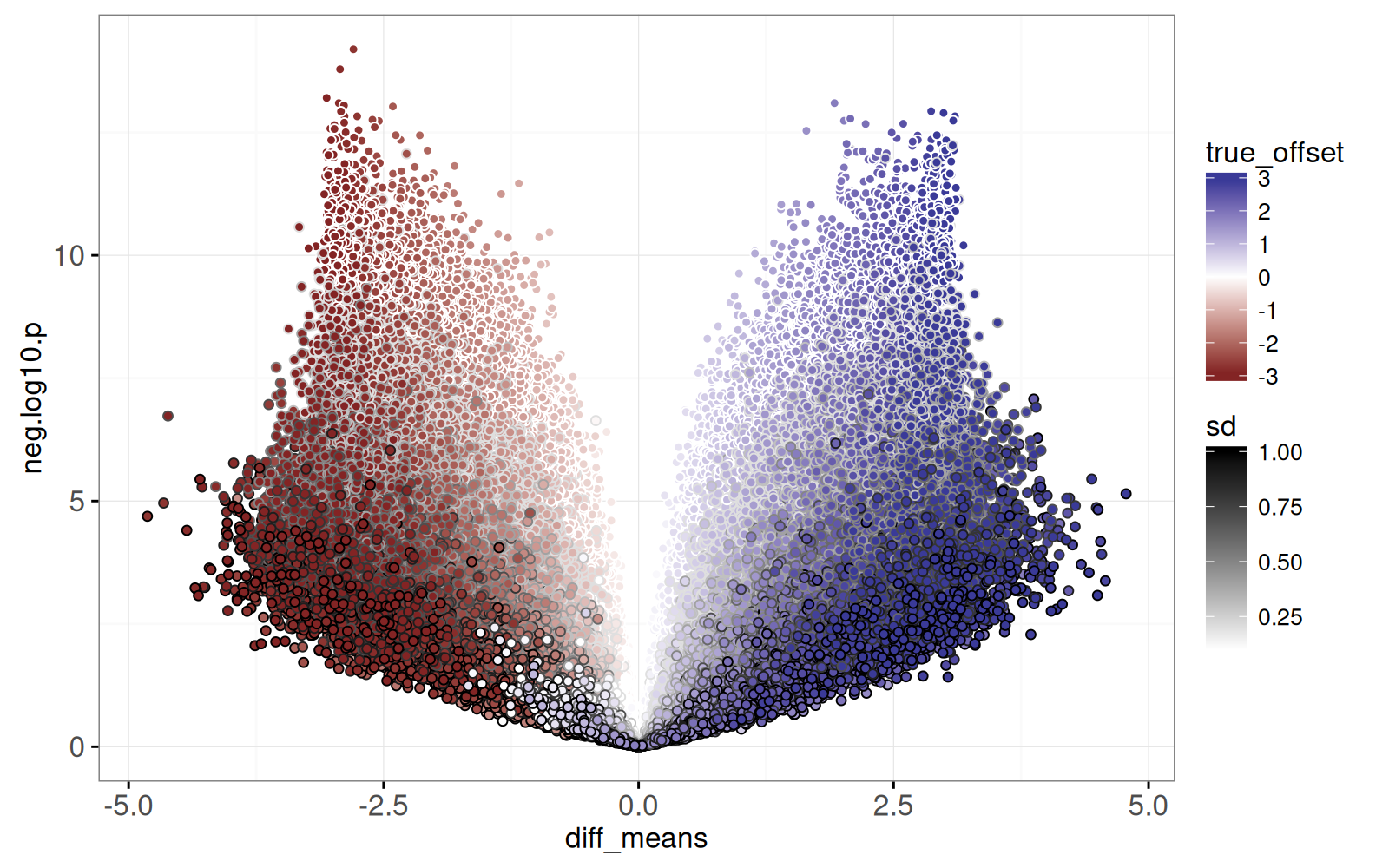
Dans cette section, nous calculons les résultats des tests t et les visualisons à l’aide d’un graphique volcan, un graphique des valeurs-p en logarithme négatif par rapport aux tailles d’effet estimées.
<!-- comment -->
Cette visualisation tire son nom de la distribution typique des points dont la forme ressemble à un volcan en éruption depuis l’origine vers le haut, la gauche et la droite.
<!-- -- commentaire -->
Tout d’abord, nous ajoutons les colonnes que nous utiliserons pour la visualisation :
<!-- paragraph -->
- `true_tile` est une chaîne de texte permettant de sélectionner la combinaison d’une différence et d’un écart-type.
<!-- comment -->
- `Condition` est une chaîne de caractères indiquant la condition (soit `zero` soit `offset`).
<!-- paragraph -->
```{r}
sim_dt[, let(
  true_tile=paste(true_offset, sd),
  Condition = ifelse(condition, "offset", "zero")
)]
```
<!-- paragraph -->
Ensuite, nous effectuons un remodelage pour obtenir un tableau avec une colonne pour chaque condition (`zero` et `offset`).
<!-- paragraph -->
```{r}
(sim_wide <- dcast(
  sim_dt,
  true_tile + true_offset + sd + trial + pair ~ Condition))
```
<!-- paragraph -->
La sortie ci-dessus montre un tableau comportant deux fois moins de lignes que le tableau précédent.
<!-- comment -->
Le code ci-dessous calcule un test de Student pour chaque répétition de la simulation :
<!-- paragraph -->
```{r}
(sim_p <- sim_wide[, {
  t.result <- t.test(zero, offset, var.equal=TRUE)
  with(t.result, data.table(
    p.value,
    mean_zero=estimate[1],
    mean_offset=estimate[2]
  ))
}, by=.(true_tile, true_offset, sd, trial)])
```
<!-- paragraph -->
La sortie ci-dessus présente une ligne pour chaque test de Student et des colonnes pour la différence moyenne (`mean_zero`) et la valeur-p (`p.value`).
<!-- comment -->
Comme il y a dix échantillons par essai, il y a dix fois moins de lignes que dans le tableau de données simulées original.
<!-- comment -->
Chaque essai implique un test de Student avec cinq échantillons dans le groupe témoin (`condition=zero`), et cinq échantillons dans le groupe expérimental (`condition=offset`).
<!-- comment -->
Nous ajoutons ensuite des colonnes pour le graphique volcan :
<!-- paragraph -->
- `diff_means` est la différence entre les moyennes des deux conditions, parfois appelée « taille de l’effet ».
- `neg.log10.p` est la probabilité critique, transformée en logarithme négatif (plus elle est grande, plus elle est significative).
<!-- paragraph -->
```{r}
sim_p[, let(
  diff_means = mean_offset - mean_zero,
  neg.log10.p = -log10(p.value)
)]
```
<!-- paragraph -->
Ensuite, nous traçons le graphique volcan :
<!-- paragraph -->
- L’axe des X indique la différence entre les conditions (taille de l’effet).
<!-- comment -->
- L’axe des Y indique le logarithme négatif de la valeur-p.
<!-- paragraph -->
```{r}
library(animint2)
(gg.volcano <- ggplot()+
  geom_point(aes(
    diff_means, neg.log10.p, fill=true_offset, color=sd),
    data=sim_p)+
  scale_fill_gradient2()+
  scale_color_gradient(low="white", high="black")+
  theme_bw())
```
<!-- paragraph -->
Le graphique statique ci-dessus montre un point par résultat de test de Student.
<!-- comment -->
Les points proches de l’origine (0,0) représentent des tests qui n’ont pas produit de différence significative, tandis que ceux avec de grandes valeurs Y représentent des différences significatives.
<!-- comment -->
Le graphique comprend également `fill=true_offset` et `color=sd` afin de visualiser les impacts des paramètres de simulation sur le graphique volcan :
<!-- paragraph -->
- Les valeurs de `sd` plus grandes apparaissent en bas (plus il y a de variance, plus il est difficile de détecter une différence).
<!-- comment -->
- Les couleurs plus foncées apparaissent près des bords gauche/droit (des décalages réels plus importants tendent à se traduire par des différences de moyennes calculées plus grandes).
<!-- paragraph -->
Enfin, on voit l’occlusion dans le nuage de points, ce qui masque les détails, car il y a trop de points de données tracés les uns sur les autres.
<!-- paragraph -->
## Corriger l’occlusion dans le nuage de points par la carte thermique et le zoom {#fix-overplotting-heatmap-zoom}
<!-- paragraph -->
Dans cette section, nous expliquons comment réviser le graphique volcan précédent pour qu’il montre plus de détails, en utilisant une carte thermique liée à un nuage de points zoomé.
<!-- comment -->
Tout d’abord, nous définissons la fonction `round_rel()` ci-dessous, qui sert à ajouter les colonnes `round_*` et `rel_*` utilisées pour définir les tuiles de la carte thermique :
<!-- paragraph -->
- Les colonnes `round_*` sont arrondies à la valeur la plus proche de `bin_size` (entière par défaut), et servent à définir les positions `x` et `y` de la tuile de la carte thermique.
<!-- comment -->
- Les colonnes `rel_*` sont utilisées pour les positions `x` et `y` dans l’affichage zoomé, et sont des unités relatives à la valeur de `round_*` correspondante.
<!-- paragraph -->
```{r}
round_rel <- function(DT, col_name, bin_size=1, offset=0){
  value <- DT[[col_name]]
  round_value <- round((value+offset)/bin_size)*bin_size
  DT[, paste0(c("round","rel"), "_", col_name) := list(
    round_value, value-round_value)]
}
round_rel(sim_p, "diff_means")
round_rel(sim_p, "neg.log10.p")
```
<!-- paragraph -->
Ensuite, nous définissons `volcano_tile`, une combinaison de chaînes de texte de variables `round_*` qui sera utilisée pour la sélection.
<!-- paragraph -->
```{r}
sim_p[, volcano_tile := paste(round_diff_means, round_neg.log10.p)]
```
<!-- paragraph -->
Puis nous calculons un tableau de contingence avec une ligne par tuile de la carte thermique à afficher.
<!-- paragraph -->
```{r}
(volcano_tile_dt <- sim_p[, .(
  tests=.N
), by=.(volcano_tile, round_diff_means, round_neg.log10.p)])
```
<!-- paragraph -->
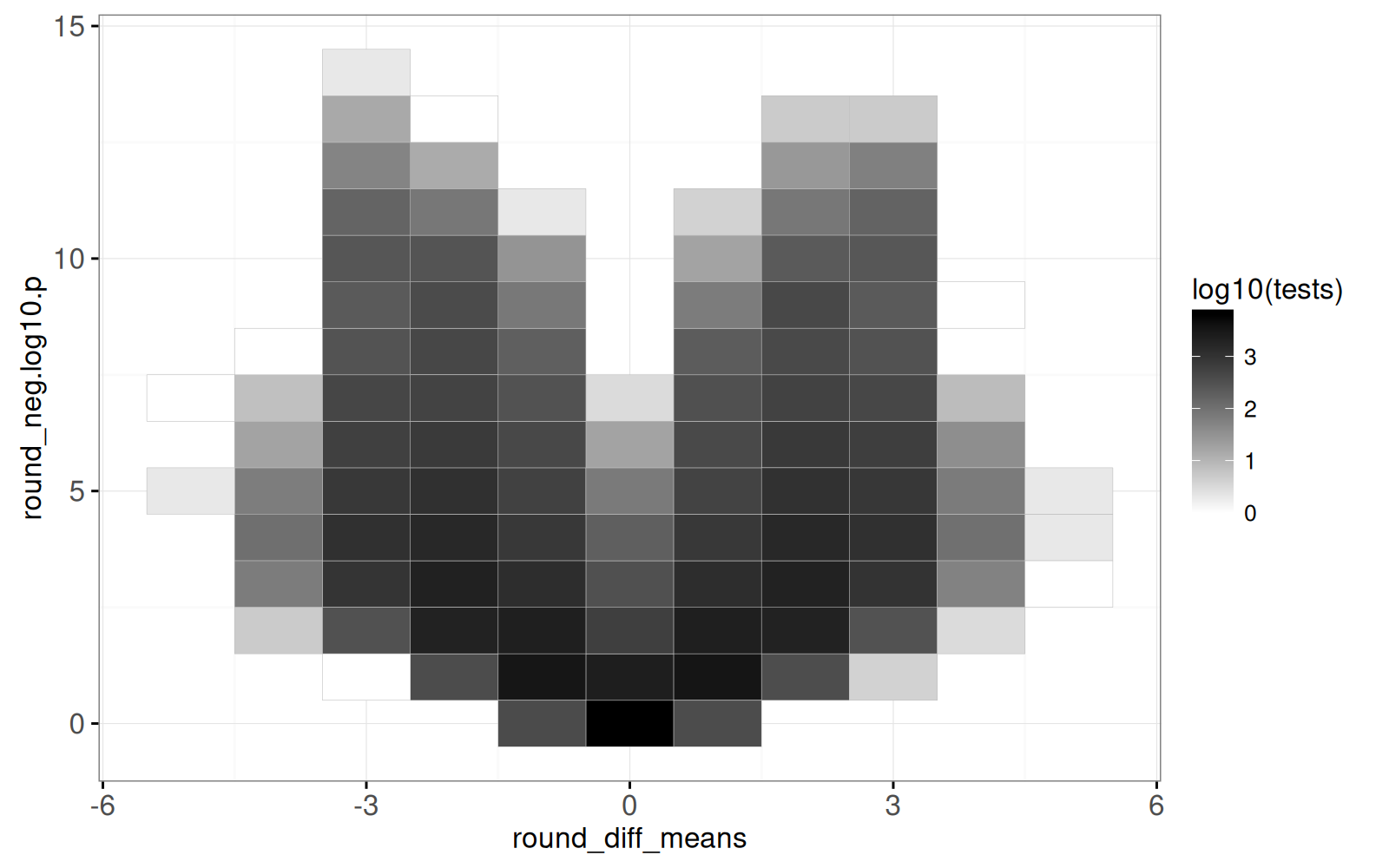
La sortie ci-dessus montre une ligne par tuile de la carte thermique, et une colonne `tests` qui indique le nombre de points apparaissant dans la zone correspondante du graphique volcan.
<!-- comment -->
Ci-dessous, nous créons la carte thermique du volcan :
<!-- paragraph -->
```{r}
(gg.volcano.tiles <- ggplot()+
  geom_tile(aes(
    round_diff_means, round_neg.log10.p, fill=log10(tests)),
    color="grey",
    data=volcano_tile_dt)+
  scale_fill_gradient(low="white",high="black")+
  theme_bw())
```
<!-- paragraph -->
Le résultat ci-dessus est une carte thermique. Les régions plus foncées indiquent les zones du graphique volcan qui ont plus de résultats de tests.
<!-- comment -->
Le code ci-dessous combine la carte thermique du volcan avec un nuage de points agrandi, et utilise le sélecteur `volcano_tile` pour les relier :
<!-- paragraph -->
```{r ch19-vis-volcano}
(vis.volcano <- animint(
  volcanoTiles=gg.volcano.tiles+
    ggtitle("Click to select volcano tile")+
    theme_animint(width=300, rowspan=1)+
    geom_tile(aes(
      round_diff_means, round_neg.log10.p),
      clickSelects="volcano_tile",
      color="green",
      fill="transparent",
      data=volcano_tile_dt),
  volcanoZoom=ggplot()+
    ggtitle("Zoom to selected volcano tile")+
    geom_point(aes(
      rel_diff_means, rel_neg.log10.p, fill=true_offset, color=sd),
      showSelected="volcano_tile",
      size=3,
      data=sim_p)+
    scale_fill_gradient2()+
    scale_color_gradient(low="white", high="black")+
    theme_bw()))
```
<!-- paragraph -->
Ci-dessus, un clic sur la carte thermique de gauche change les données affichées dans le graphique de droite.
<!-- paragraph -->
## Visualisation d’une grille de simulations {#vis-grid-simulations}
<!-- paragraph -->
Dans cette section, nous créons une nouvelle visualisation pour révéler les détails de chaque combinaison de paramètres de simulation.
<!-- comment -->
Tout d’abord, dans le code ci-dessous, nous calculons la taille moyenne de l’effet (`diff_means`) et le logarithme négatif de la valeur-p (`neg.log10.p`), sur l’ensemble des 100 répétitions de chaque combinaison de paramètres :
<!-- paragraph -->
```{r}
(sim_true_tiles <- dcast(
  sim_p,
  true_tile + true_offset + sd ~ .,
  mean,
  value.var=c("diff_means", "neg.log10.p")))
```
<!-- paragraph -->
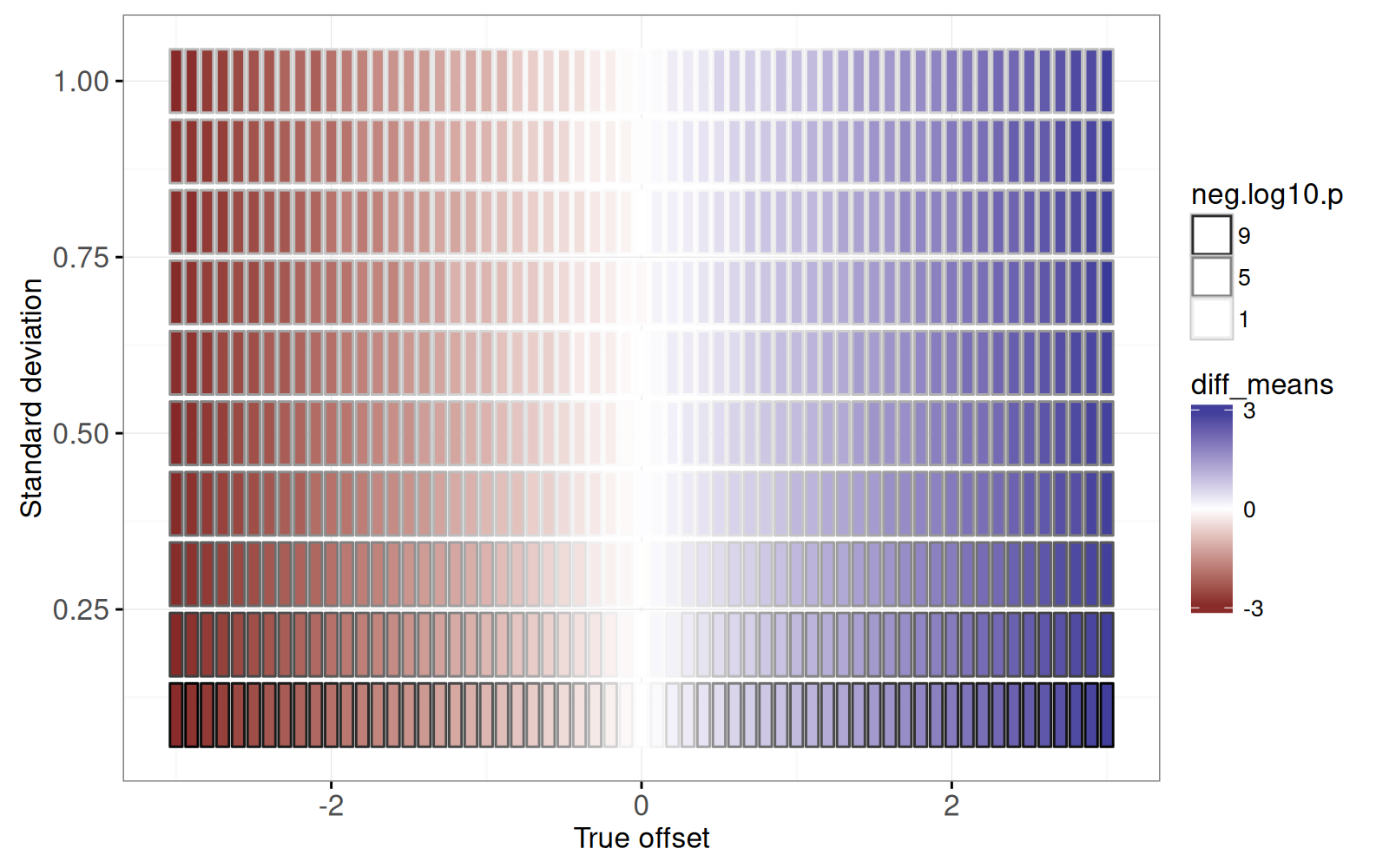
Le résultat ci-dessus comporte une ligne par combinaison de paramètres de simulation (`true_offset` et `sd`).
<!-- comment -->
Nous utilisons le code ci-dessous pour visualiser cette grille de combinaisons de paramètres :
<!-- paragraph -->
```{r}
width <- offset_by*0.4
height <- sd_by*0.45
(gg.true.tiles <- ggplot()+
  scale_x_continuous("True offset")+
  scale_y_continuous("Standard deviation")+
  scale_fill_gradient2(breaks=c(3,0,-3))+
  scale_color_gradient(
    guide=guide_legend(override.aes=list(fill='white')),
    low="white", high="black", breaks=c(9,5,1))+
  theme_bw()+
  geom_rect(aes(
    xmin=true_offset-width, xmax=true_offset+width,
    ymin=sd-height, ymax=sd+height,
    fill=diff_means, color=neg.log10.p),
    data=sim_true_tiles))
```
<!-- paragraph -->
La figure ci-dessus montre un rectangle par combinaison de paramètres de simulation.
<!-- comment -->
On observe que :
<!-- paragraph -->
- la taille estimée de l’effet (`fill=diff_means`) est cohérente avec le décalage réel (axe des X) ;
<!-- comment -->
- les valeurs-p les plus significatives (grandes `neg.log10.p`) sont associées à des paramètres à faible écart-type (parce que le rapport signal/bruit est plus important).
<!-- paragraph -->
Nous allons créer un graphique lié qui montre les détails des simulations pour chaque combinaison de paramètres.
<!-- comment -->
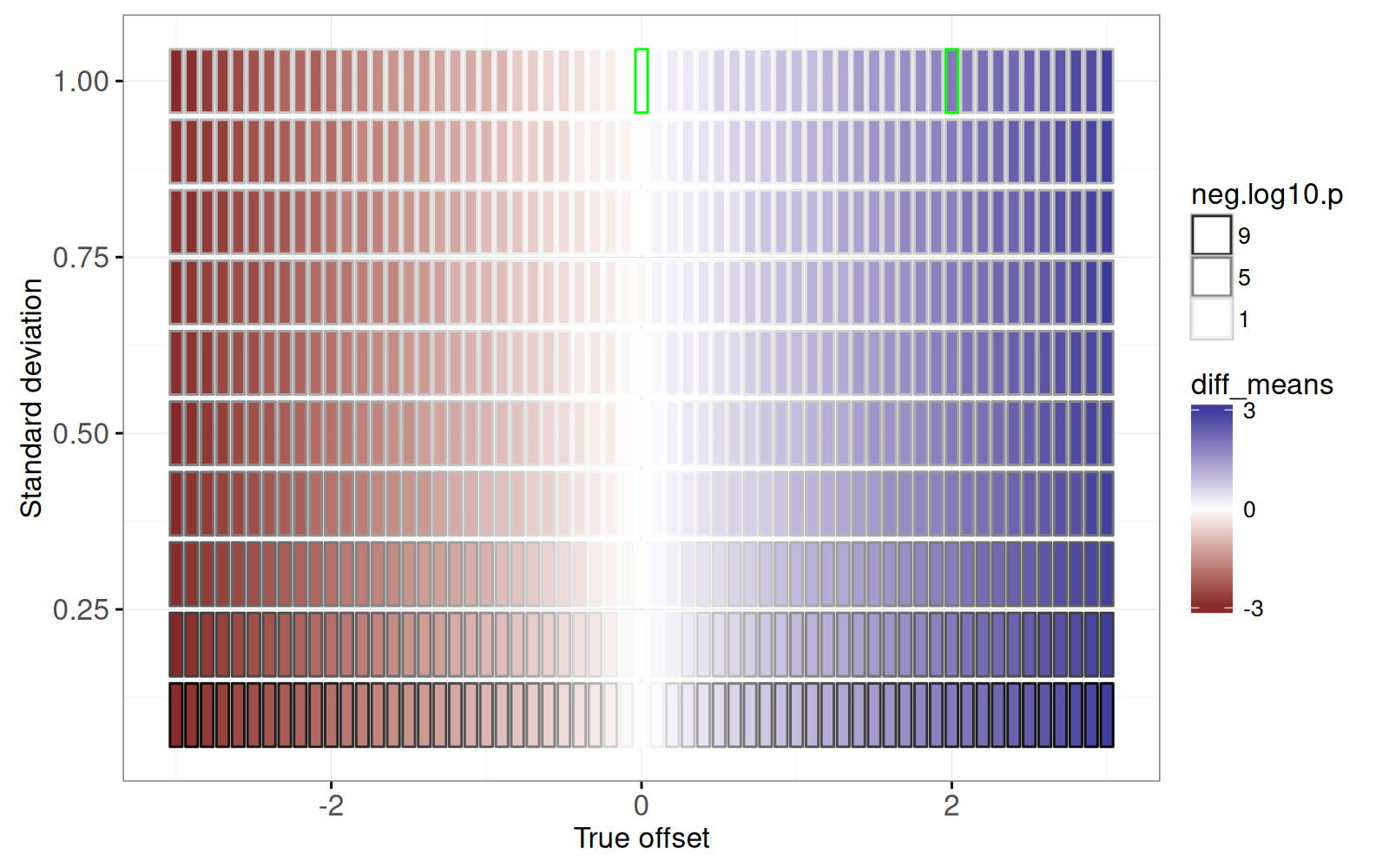
Nous commençons par établir le prototype des graphiques détaillés en examinant un sous-ensemble.
<!-- paragraph -->
```{r}
some <- function(DT)DT[true_offset %in% c(0,2) & sd == 1]
gg.true.tiles+
  geom_rect(aes(
    xmin=true_offset-width, xmax=true_offset+width,
    ymin=sd-height, ymax=sd+height),
    color="green",
    fill=NA,
    data=some(sim_true_tiles))
```
<!-- paragraph -->
La figure précédente montre deux rectangles soulignés d’un contour vert, pour lesquels nous créons un graphique à facettes non interactif à l’aide du code ci-dessous :
<!-- paragraph -->
```{r}
(gg.some.values <- ggplot()+
  facet_grid(true_offset ~ ., labeller=label_both)+
  geom_point(aes(
    trial, value, color=Condition),
    data=some(sim_dt)))
```
<!-- paragraph -->
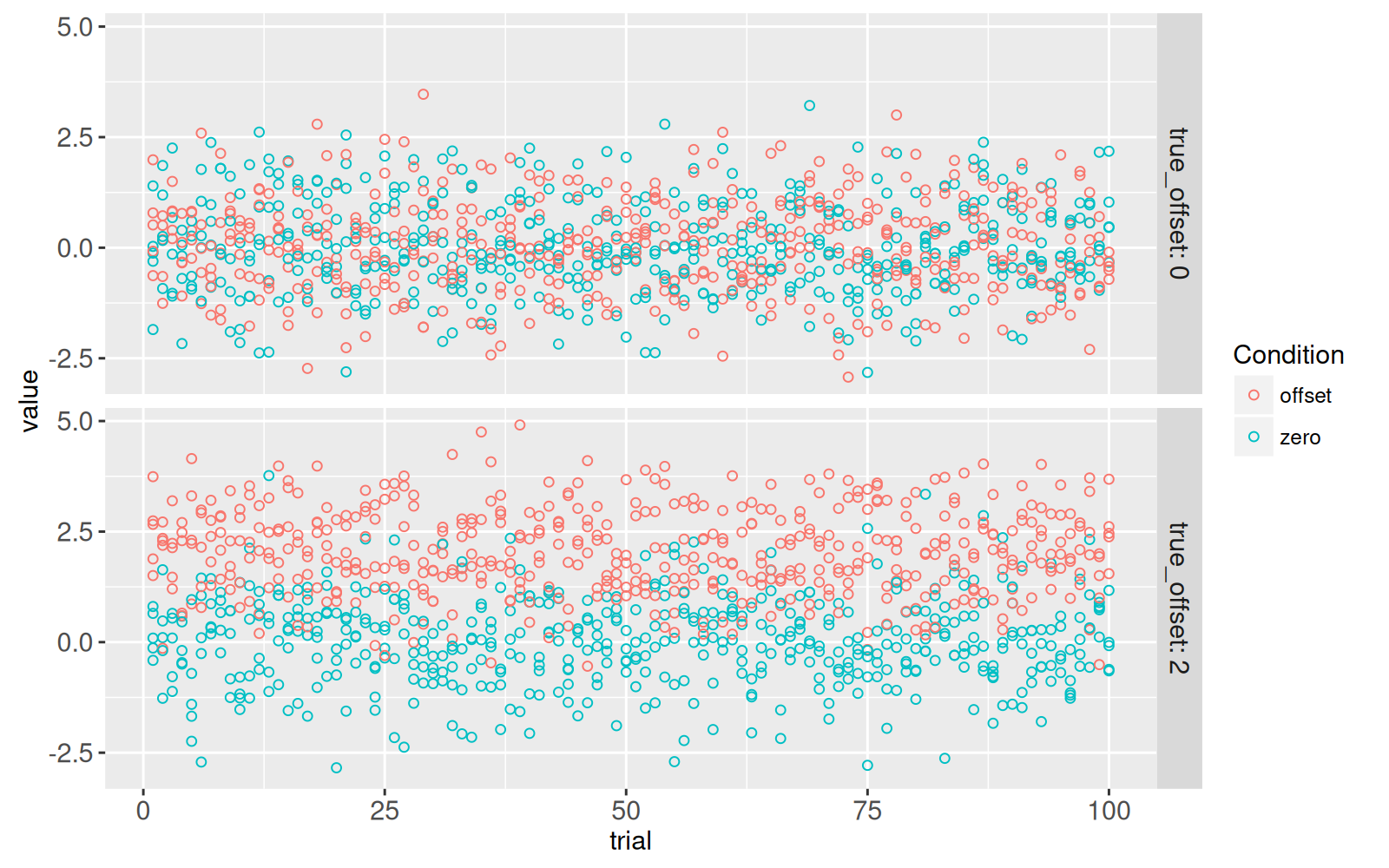
La figure ci-dessus montre un panneau pour chacune des deux combinaisons de paramètres mises en évidence dans le graphique précédent.
<!-- comment -->
L’axe des X représente `trial` (essai), qui s’étend de 1 à 100, chacun utilisant différentes valeurs aléatoires simulées à l’aide des mêmes hypothèses (`true_offset=0` ou `2`).
<!-- comment -->
Le test de Student sert à déterminer s’il existe une différence de moyennes entre les deux conditions :
<!-- paragraph -->
- Quand `true_offset=0` il n’y a pas de différence entre les deux conditions, de sorte que le test de Student devrait avoir une petite taille d’effet et une grande probabilité critique.
<!-- comment -->
- Lorsque `true_offset=2` il y a une plus grande différence entre les deux conditions, de sorte que le test de Student devrait avoir une taille d’effet plus importante et une petite probabilité critique.
<!-- paragraph -->
Le code ci-dessous crée une nouvelle colonne `significant` qui indique si le test rejette l’hypothèse nulle au seuil traditionnel de 5 % :
<!-- paragraph -->
```{r}
sim_p[, significant := p.value < 0.05]
```
<!-- paragraph -->
Le code ci-dessous ajoute un nouveau `geom_point()` pour mettre l’accent sur les essais qui ont montré une différence significative au seuil de 5 % :
<!-- paragraph -->
```{r}
only_significant <- sim_p[significant==TRUE]
gg.some.values+
  geom_point(aes(
    trial, -Inf, fill=significant),
    data=some(only_significant))+
  scale_fill_manual(values=c("TRUE"="black"))
```
<!-- paragraph -->
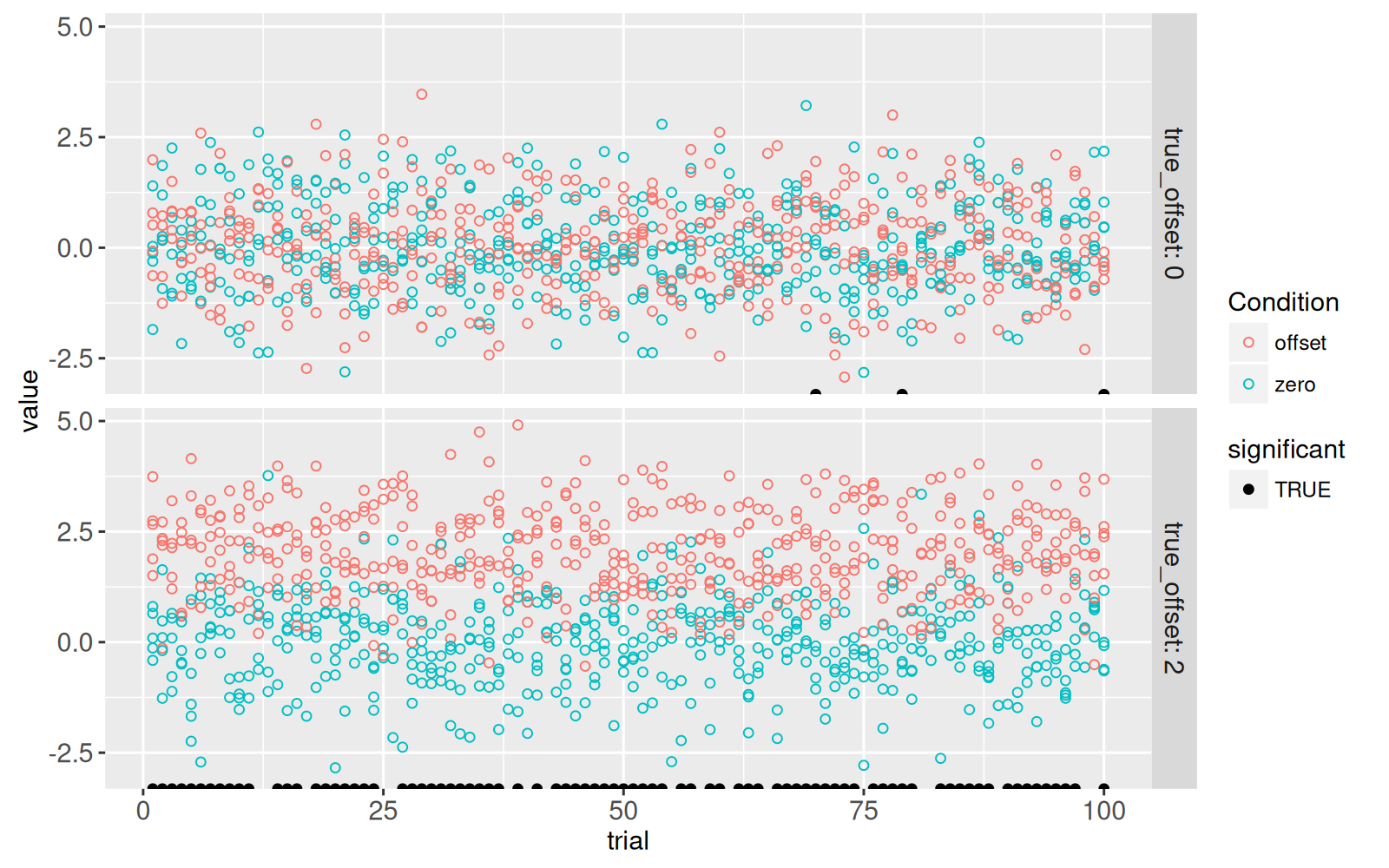
La figure ci-dessus montre un point noir pour chaque essai présentant une différence significative :
<!-- paragraph -->
- Pour `true_offset=0`, on observe qu’il y a `r nrow(some(only_significant)[true_offset==0])` essais avec une différence significative, même s’il n’y a pas de différence dans les vraies moyennes dans la simulation.
<!-- comment -->
Ce nombre de faux positifs est cohérent avec le seuil de 5 % de la valeur-p (taux d’erreur de type I) que nous avons utilisé pour définir la significativité.
<!-- comment -->
- Pour `true_offset=2`, nous voyons que seuls `r nrow(some(only_significant)[true_offset!=0])` essais sont significatifs, même s’il y a une vraie différence de moyenne.
<!-- comment -->
La puissance estimée (taux de vrais positifs) est donc de `r some(sim_p)[true_offset!=0, paste0(100*mean(significant),"%")]` et le taux d’erreur de type II (taux de faux négatifs) est donc de `r some(sim_p)[true_offset!=0, paste0(100*mean(1-significant),"%")]`.
<!-- paragraph -->
Nous créons une visualisation qui relie la carte thermique d’ensemble au graphique de dispersion détaillé, en remplaçant `facet_grid(true_offset ~ .)` du code précédent par `showSelected="true_tile"` dans le code ci-dessous :
<!-- paragraph -->
```{r ch19-vis-true-tiles}
(vis.parameters <- animint(
  tiles=gg.true.tiles+
    ggtitle("Click to select simulation parameters")+
    theme_animint(width=800, height=250, last_in_row=TRUE)+
    geom_rect(aes(
      xmin=true_offset-width, xmax=true_offset+width,
      ymin=sd-height, ymax=sd+height),
      fill="transparent",
      color="green",
      clickSelects="true_tile",
      data=sim_true_tiles),
  zoom=ggplot()+
    ggtitle("Zoom to selected simulation parameters")+
    theme_bw()+
    theme_animint(width=800, height=300)+
    geom_point(aes(
      trial, value, color=Condition),
      fill=NA,
      showSelected="true_tile",
      data=sim_dt)+
    geom_point(aes(
      trial, -Inf, fill=significant),
      showSelected="true_tile",
      data=only_significant)+
    scale_fill_manual(values=c("TRUE"="black"))))
```
<!-- paragraph -->
Dans la visualisation ci-dessus, il suffit de cliquer sur le graphique du haut pour sélectionner une combinaison de paramètres de simulation.
<!-- comment -->
Les 100 essais pour la combinaison de paramètres sélectionnée sont affichés dans le graphique du bas.
<!-- paragraph -->
## Résumé du chapitre et exercices {#ch19-exercises}
<!-- paragraph -->
Nous avons créé plusieurs visualisations des données à l’aide de simulations pour illustrer les valeurs-p.
<!-- comment -->
Comme il y avait trop de tests t à afficher sur le graphique volcan, nous avons utilisé une carte thermique liée à un diagramme de dispersion zoomé.
<!-- comment -->
Nous avons également démontré comment lier une carte thermique de combinaisons de paramètres à un graphique de dispersion affichant les détails des valeurs correspondantes dans les simulations.
<!-- paragraph -->
Exercices :
<!-- paragraph -->
- Dans `vis.volcano`, lorsqu’on clique sur une `volcanoTiles` du bas, on ne voit qu’une partie de l’espace occupé dans `volcanoZoom`.
<!-- comment -->
Pour corriger ce problème et occuper tout l’espace, revenez à la définition de `round_neg.log10.p` et utilisez l’argument `offset=0.5` dans `round_rel()` ce qui décalera les valeurs relatives.
<!-- comment -->
- Dans `vis.volcano`, ajoutez `aes(tooltip)` à `volcanoTiles` pour indiquer le nombre de points dans chaque tuile de la carte thermique.
<!-- comment -->
- Notez que deux `geom_tile()` ont été utilisés dans `vis.volcano` et deux `geom_rect()` dans `vis.parameters`.
<!-- comment -->
Le premier geom utilise la couleur et le remplissage pour visualiser les données, tandis que le second utilise `fill="transparent"` avec `color="green"` pour la sélection.
<!-- comment -->
Essayez une refonte avec un seul geom, qui n’utilise que des `aes(fill)` et utilise `color` comme paramètre de geom.
<!-- comment -->
Quels sont les inconvénients de l’approche à un seul geom ?
<!-- comment -->
- Dans `vis.parameters`, ajoutez `geom_hline()` pour mettre en évidence la valeur sélectionnée du vrai décalage.
<!-- comment -->
- Dans `vis.parameters$zoom`, ajoutez `geom_segment()` pour représenter la différence entre les moyennes de chaque essai, en utilisant `aes(linetype=signficant)` pour montrer quelles différences sont significatives au seuil traditionnel de la valeur-p de `0.05`.
<!-- comment -->
- Dans `vis.parameters$zoom`, ajoutez `geom_point()` pour représenter la moyenne de chaque essai et de chaque condition.
<!-- comment -->
Conseil : vous pouvez soit ajouter deux instances de `geom_point()` ou une `geom_point()` avec un tableau de données plus long créé via `melt(sim_p, measure.vars=measure(Condition, sep="mean_(.*)"))`.
<!-- comment -->
- Ajoutez des éléments graphiques à `gg.volcano` pour mettre en évidence le seuil traditionnel de la valeur-p de `0.05` ; `geom_hline()` peut montrer le seuil, et `geom_text()` peut indiquer combien de tests se situent au-dessus ou en dessous du seuil (utilisez un texte comme « 1500 tests non significatifs »).
<!-- comment -->
- Ajoutez `aes(tooltip)` à `gg.true.tiles` pour afficher les valeurs de `neg.log10.p` et `diff_means`.
<!-- comment -->
- Ajoutez une animation à `vis.parameters` de manière à afficher une nouvelle combinaison de paramètres toutes les secondes.
<!-- comment -->
- Ajoutez l’option `first` à `vis.parameters` afin que la première sélection affichée corresponde à l’une des combinaisons de paramètres présentées dans le graphique statique à facettes.
<!-- comment -->
- Combinez `vis.volcano` avec `vis.parameters` pour créer une nouvelle visualisation des données avec quatre graphiques liés.
<!-- comment -->
Dans `volcanoZoom`, utilisez `clickSelects="true_tile"` pour que l’interactivité permette de mapper les points du graphique volcan dans l’espace des paramètres de simulation.
<!-- comment -->
Ajoutez des points verts avec `showSelected="true_tile"` à `volcanoTiles` pour montrer où les 100 essais de la combinaison sélectionnée apparaissent dans l’espace du graphique du volcan.
<!-- comment -->
- Créez une nouvelle variable de sélection qui combine `true_tile` et `trial`, puis utilisez-la pour `clickSelects` dans les deux `volcanoZoom` et `vis.parameters$zoom` afin de visualiser la correspondance entre un point dans l’espace volcan et un essai dans le graphique des détails du zoom sur les paramètres.
<!-- paragraph -->
Dans le [chapitre 20](/ch19), nous vous expliquons la visualisation des résultats d’apprentissage artificiel avec le package `mlr3`.
<!-- paragraph -->