# `clickSelects` et `showSelected` nommés
<!-- paragraph -->
```{r setup, echo=FALSE}
knitr::opts_chunk$set(fig.path="ch14-figures/")
```
<!-- paragraph -->
Dans ce chapitre, nous expliquons comment utiliser les [variables `clickSelects` et `showSelected` nommées](/ch06#data-driven-selectors) pour créer des noms de sélecteurs à partir des données.
<!-- comment -->
Cette fonctionnalité facilite l’écriture du code `animint2` et accélère la compilation.
<!-- paragraph -->
Plan du chapitre :
<!-- paragraph -->
- Nous commençons par charger le jeu de données `PSJ` et calculer les données à tracer.
<!-- comment -->
- Nous présentons une méthode pour définir un `animint` avec de nombreux sélecteurs, en utilisant des boucles `for`.
<!-- comment -->
Cette approche est techniquement correcte, mais peu efficace.
<!-- comment -->
- Nous expliquons ensuite la méthode à privilégier pour définir un `animint` avec de nombreux sélecteurs, c’est-à-dire en utilisant des `clickSelects` et `showSelected` nommés.
<!-- comment -->
Cette méthode est plus efficace sur le plan computationnel et s’avère plus facile à coder.
<!-- paragraph -->
## Téléchargement du jeu de données {#download}
<!-- paragraph -->
Les données de cet exemple proviennent du package `PeakSegJoint` qui sert à détecter les pics dans des séquences de données génomiques [@PeakSegJoint_package].
<!-- comment -->
Le code ci-dessous télécharge le jeu de données.
<!-- paragraph -->
```{r}
if(!requireNamespace("animint2data"))
  remotes::install_github("animint/animint2data")
data(PSJ, package="animint2data")
sapply(PSJ, class)
```
<!-- paragraph -->
On peut voir, ci-dessus, que `PSJ` est une liste de plusieurs éléments (listes et tableaux de données).
<!-- paragraph -->
## Exploration des données `PSJ` à l’aide de ggplots statiques {#explore-data-with-static-ggplots}
<!-- paragraph -->
Nous commençons par créer un graphique montrant certaines données ChIP-seq génomiques, des données séquentielles dont les valeurs augmentent dans les zones actives (généralement lorsque des gènes sont transcrits).
<!-- comment -->
Dans le code ci-dessous, nous affichons chaque échantillon dans un panneau distinct :
<!-- paragraph -->
```{r}
library(animint2)
ann.colors <- c(
  noPeaks="#f6f4bf",
  peakStart="#ffafaf",
  peakEnd="#ff4c4c",
  peaks="#a445ee")
(gg.cov <- ggplot()+
  scale_y_continuous(
    "couverture des lectures alignées",
    breaks=function(limits){
      floor(limits[2])
    })+
  scale_x_continuous(
    "position sur chr11 (kilobases = kb)")+
  coord_cartesian(xlim=c(118167.406, 118238.833))+
  geom_tallrect(aes(
    xmin=chromStart/1e3, xmax=chromEnd/1e3,
    fill=annotation),
    alpha=0.5,
    color="grey",
    data=PSJ$filled.regions)+
  scale_fill_manual(values=ann.colors)+
  theme_bw()+
  theme(panel.margin=grid::unit(0, "cm"))+
  facet_grid(sample.id ~ ., labeller=function(df){
    df$sample.id <- sub("McGill0", "", sub(" ", "\n", df$sample.id))
    df
  }, scales="free")+
  geom_line(aes(
    base/1e3, count),
    data=PSJ$coverage,
    color="grey50"))
```
<!-- paragraph -->
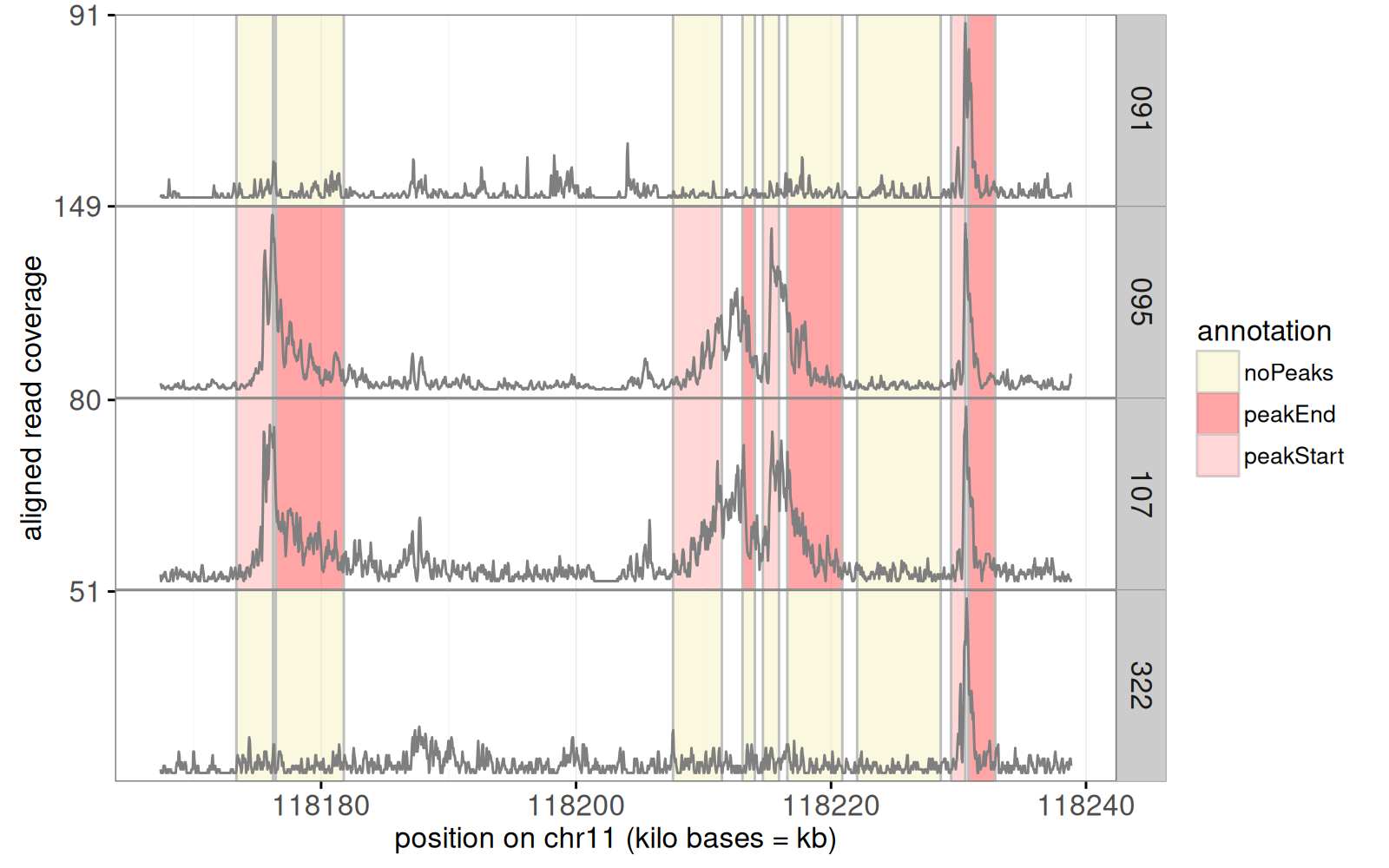
La figure ci-dessus montre les données brutes bruitées sous forme d’un `geom_line()` gris.
<!-- comment -->
Les rectangles de couleur indiquent si le début ou la fin d’un pic doit être prédit dans une région et un échantillon donnés.
<!-- comment -->
Nous ajoutons ensuite un panneau pour les problèmes de segmentation.
Dans chacun d’eux, un algorithme cherche un pic commun à tous les échantillons
<!-- comment -->
et prédit les positions de début et de fin du pic de valeur élevée.
<!-- comment -->
Le code ci-dessous calcule un tableau de contingence avec une ligne par problème :
<!-- paragraph -->
```{r}
library(data.table)
(show.problems <- data.table(PSJ$problems)[
, y := problem.i/max(problem.i), by=bases.per.problem][])
```
<!-- paragraph -->
Dans le code ci-dessus, une colonne `y` est ajoutée pour l’affichage des problèmes.
<!-- paragraph -->
```{r}
(gg.cov.prob <- gg.cov+
  ggtitle("Sélection du problème")+
  geom_text(aes(
    chromStart/1e3, 0.9,
    label=sprintf(
      "%d taille moyenne des problèmes %.1f kb",
      problems, mean.bases/1e3)),
    showSelected="bases.per.problem",
    data=PSJ$problem.labels,
    hjust=0)+
  geom_segment(aes(
    problemStart/1e3, y,
    xend=problemEnd/1e3, yend=y),
    showSelected="bases.per.problem",
    clickSelects="problem.name",
    size=5,
    data=show.problems))
```
<!-- paragraph -->
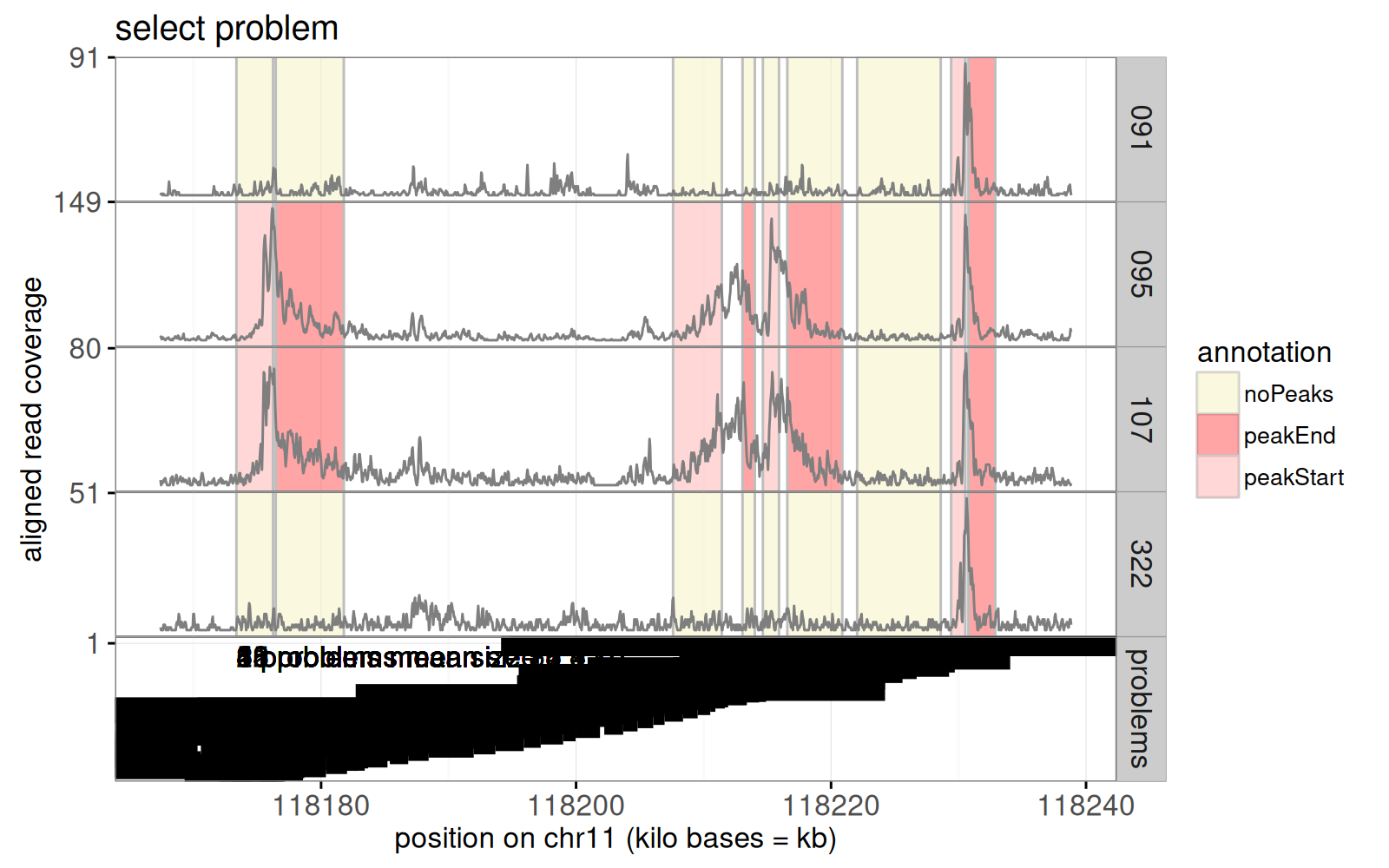
Ci-dessus, on voit qu’un panneau inférieur intitulé `problems` a été ajouté au graphique précédent.
<!-- comment -->
Le graphique statique ci-dessus est surchargé ; la version interactive sera lisible parce qu’elle n’affichera qu’une seule valeur de `bases.per.problem` à la fois.
<!-- comment -->
Pour sélectionner les différentes valeurs de `bases.per.problem` (taille du problème), nous utiliserons un autre graphique, qui présentera le meilleur taux d’erreur pour chaque taille de problème, comme le montrent les données ci-dessous :
<!-- paragraph -->
```{r}
(res.error <- data.table(PSJ$error.total.chunk))
```
<!-- paragraph -->
Le tableau ci-dessus comporte une ligne par valeur de `bases.per.problem`, un paramètre de taille de fenêtre coulissante, que nous allons explorer à l’aide de l’interactivité.
<!-- comment -->
Nous utilisons ces données pour tracer le graphique ci-dessous :
<!-- paragraph -->
```{r}
(gg.res.error <- ggplot()+
  ggtitle("choisir la taille du problème")+
  ylab("nombre minimal d’erreurs de prédiction d’étiquettes")+
  geom_line(aes(
    bases.per.problem, errors),
    data=res.error)+
  geom_tallrect(aes(
    xmin=min.bases.per.problem,
    xmax=max.bases.per.problem),
    clickSelects="bases.per.problem",
    alpha=0.5,
    data=res.error)+
  scale_x_log10())
```
<!-- paragraph -->
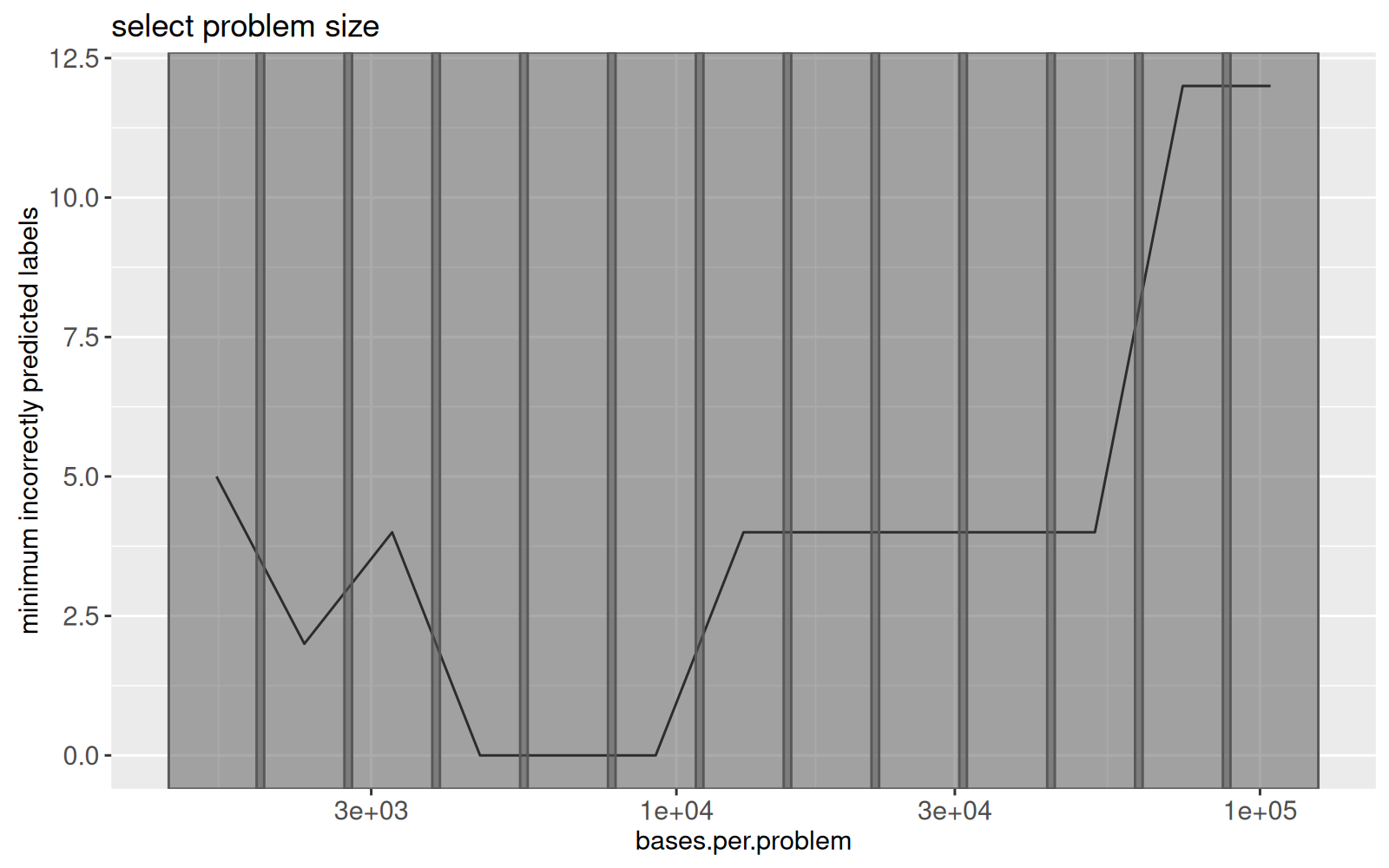
La figure ci-dessus montre le nombre minimum d’erreurs d’étiquettes en fonction de la taille du problème.
<!-- comment -->
Des rectangles gris seront utilisés pour sélectionner la taille du problème.
<!-- paragraph -->
Un paramètre de pénalité contrôle le nombre d’échantillons ayant un pic commun ; il est défini dans le tableau de données de sélection de modèles dans le code ci-dessous :
<!-- paragraph -->
```{r}
pdot <- function(L){
  out_list <- list()
  for(i in seq_along(L)){
    out_list[[i]] <- data.table(
      problem.dot=names(L)[[i]], L[[i]])
  }
  rbindlist(out_list)
}
(all.modelSelection <- pdot(PSJ$modelSelection.by.problem))
```
<!-- paragraph -->
Le code ci-dessus utilise la fonction `pdot()` qui fait appel à la méthode [liste des tableaux de données](/ch99#list-of-data-tables) pour ajouter une colonne nommée `problem.dot`, laquelle servira ensuite à définir les sélecteurs dans la visualisation interactive.
<!-- comment -->
Nous traçons ci-dessous le nombre de pics et d’erreurs d’étiquettes, en fonction du paramètre de pénalité de l’algorithme :
<!-- paragraph -->
```{r}
long.modelSelection <- melt(
  data.table(all.modelSelection)[, errors := as.numeric(errors)],
  measure.vars=c("peaks","errors"))
log.lambda.range <- all.modelSelection[, c(
  min(max.log.lambda), max(min.log.lambda))]
modelSelection.labels <- unique(all.modelSelection[, data.table(
  problem.name,
  bases.per.problem,
  problemStart,
  problemEnd,
  log.lambda=mean(log.lambda.range),
  peaks=max(peaks)+0.5)])
(gg.model.selection <- ggplot()+
   scale_x_continuous("log(pénalité)")+
   geom_segment(aes(
     min.log.lambda, value,
     xend=max.log.lambda, yend=value),
     showSelected=c("bases.per.problem", "problem.name"),
     data=long.modelSelection,
     size=5)+
   geom_text(aes(
     log.lambda, peaks,
     label=sprintf(
       "%.1f kb dans le problème %s",
       (problemEnd-problemStart)/1e3, problem.name)),
     showSelected=c("bases.per.problem", "problem.name"),
     data=data.frame(modelSelection.labels, variable="peaks"))+
   ylab("")+
   facet_grid(variable ~ ., scales="free"))
```
<!-- paragraph -->
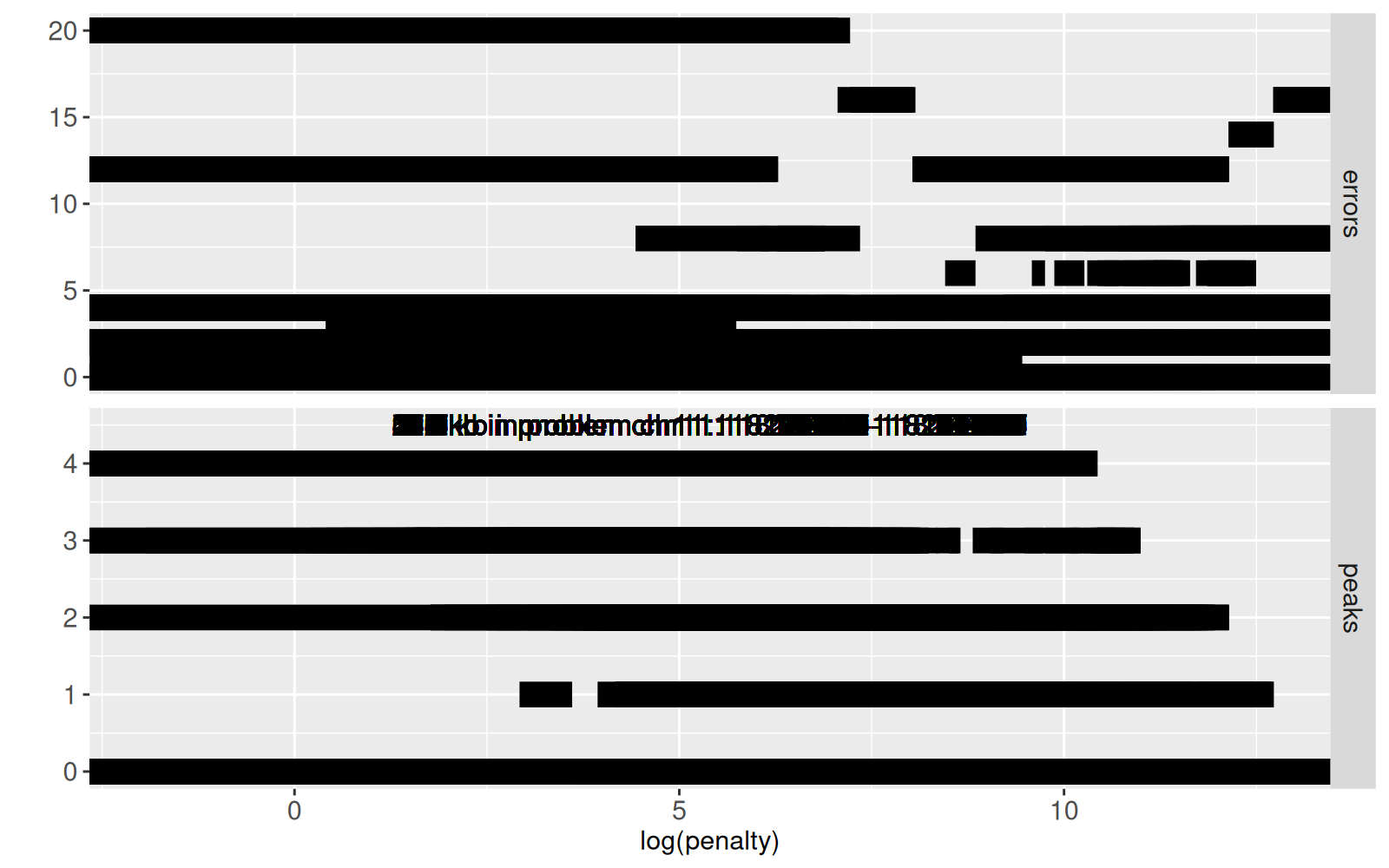
La figure ci-dessus montre `errors` (panneau supérieur) et `peaks` (panneau inférieur) en fonction de `log(penalty)`.
<!-- comment -->
Là encore, cette version statique est surchargée ; l’interactivité sera utilisée pour rendre la figure lisible (en n’affichant que le sous-ensemble de données correspondant aux valeurs sélectionnées de `bases.per.problem` et `problem.name`).
<!-- paragraph -->
## Visualisation interactive des données (incomplète) {#incomplete}
<!-- paragraph -->
Dans cette section, nous combinons les `ggplots` de la section précédente pour créer une visualisation avec interactivité qui relie les graphiques.
<!-- comment -->
Le code ci-dessous utilise `theme_animint()` pour associer certaines options d’affichage au graphique `coverage` précédent, et l’option `first` est ajoutée pour spécifier quels sous-ensembles de données doivent être affichés en premier.
<!-- paragraph -->
```{r}
timing.incomplete.construct <- system.time({
  coverage.counts <- table(PSJ$coverage$sample.id)
  facet.rows <- length(coverage.counts)+1
  vis.incomplete <- animint(
    out.dir="ch14incomplete",
    first=list(
      bases.per.problem=6516,
      problem.name="chr11:118174946-118177139"),
    coverage=gg.cov.prob+theme_animint(
      last_in_row=TRUE, colspan=2,
      width=800, height=facet.rows*100),
    resError=gg.res.error,
    modelSelection=gg.model.selection)
})
```
<!-- paragraph -->
La sortie temporelle ci-dessus montre que la définition initiale est rapide.
<!-- comment -->
Générer cette visualisation des données préliminaires (incomplète) dans le code ci-dessous est également rapide.
<!-- paragraph -->
```{r ch14incomplete}
before.incomplete <- Sys.time()
vis.incomplete
cat(elapsed.incomplete <- Sys.time()-before.incomplete, "secondes\n")
```
<!-- paragraph -->
Nous voyons ci-dessus une visualisation des données avec trois graphiques :
<!-- paragraph -->
- Dans la partie supérieure, quatre profils de données ChIP-seq sont affichés, ainsi qu’un panneau de problèmes qui divise l’axe `x` en sections dans lesquels l’algorithme de segmentation s’exécute.
<!-- comment -->
- En cliquant sur le graphique en bas à gauche, on sélectionne la taille du problème, ce qui met à jour les problèmes affichés en haut.
<!-- comment -->
- Le graphique en bas à droite montre le nombre de pics et d’erreurs en fonction de la pénalité (plus elle est élevée, moins il y a de pics).
<!-- paragraph -->
## Ajouter de l’interactivité à l’aide de boucles `for` {#define-using-for-loops}
<!-- paragraph -->
Dans cette section, nous ajoutons des couches aux `ggplots` précédents en utilisant une boucle `for`, une approche sous-optimale, que nous présentons pour la comparer à une meilleure approche (`clickSelects` et `showSelected` nommés), présentée dans la prochaine section.
<!-- comment -->
La visualisation de la section précédente est incomplète.
<!-- comment -->
Nous aimerions y ajouter :
<!-- paragraph -->
- des rectangles dans le graphique en bas à gauche pour permettre la sélection du nombre de pics prédits dans un problème donné ;
<!-- comment -->
- des segments et des rectangles dans le graphique du haut pour montrer les pics prédits et les erreurs d’étiquettes.
<!-- paragraph -->
Une façon (inefficace) d’ajouter ces éléments serait d’utiliser la boucle `for` codée ci-dessous.
<!-- comment -->
Pour chaque problème, on trouve un sélecteur (appelé `problem.dot`) pour le nombre de pics.
<!-- comment -->
Dans cette boucle `for`, nous ajoutons donc quelques couches aux graphiques `coverage` et `modelSelection` à l’aide de `clickSelects="problem.dot"` ou `showSelected="problem.dot"`.
<!-- paragraph -->
```{r}
vis.first <- vis.incomplete
vis.first$first <- c(vis.incomplete$first, PSJ$first)
vis.first$modelSelection <- vis.first$modelSelection+
  ggtitle("choisir le nombre d’échantillons ayant un pic commun")
print(timing.for.construct <- system.time({
  vis.for <- vis.first
  vis.for$title <- "PSJ avec boucles for"
  vis.for$out.dir <- "ch14for"
  for(problem.dot in names(PSJ$modelSelection.by.problem)){
    if(problem.dot %in% names(PSJ$peaks.by.problem)){
      peaks <- PSJ$peaks.by.problem[[problem.dot]]
      peaks[[problem.dot]] <- peaks$peaks
      prob.peaks.names <- c(
        "bases.per.problem", "problem.i", "problem.name",
        "chromStart", "chromEnd", problem.dot)
      prob.peaks <- unique(data.frame(peaks)[, prob.peaks.names])
      prob.peaks$sample.id <- "problems"
      vis.for$coverage <- vis.for$coverage +
        geom_segment(aes(
          chromStart/1e3, 0,
          xend=chromEnd/1e3, yend=0),
          clickSelects="problem.name",
          showSelected=c(problem.dot, "bases.per.problem"),
          data=peaks, size=7, color="deepskyblue")
    }
    modelSelection.dt <- PSJ$modelSelection.by.problem[[problem.dot]]
    modelSelection.dt[[problem.dot]] <- modelSelection.dt$peaks
    vis.for$modelSelection <- vis.for$modelSelection+
      geom_tallrect(aes(
        xmin=min.log.lambda,
        xmax=max.log.lambda),
        clickSelects=problem.dot,
        showSelected=c("problem.name", "bases.per.problem"),
        data=modelSelection.dt, alpha=0.5)
  }
}))
```
<!-- paragraph -->
Notez le temps d’exécution du code ci-dessus, qui ne comprend que l’évaluation du code R pour les ggplots (et non son affichage).
<!-- comment -->
Ensuite, nous compilons la visualisation des données.
<!-- paragraph -->
```{r ch14for}
before.for <- Sys.time()
vis.for
cat(elapsed.for <- Sys.time()-before.for, "seconds\n")
```
<!-- paragraph -->
Notez que la compilation nécessite plusieurs secondes, car il y a de nombreux geoms (cliquez sur « Show download status table » pour les voir tous).
<!-- comment -->
Par rapport à la visualisation des données de la section précédente, celle-ci présente :
<!-- paragraph -->
- des segments bleus qui apparaissent dans le graphique des données de couverture (en haut), pour indiquer les pics prédits ;
<!-- comment -->
- des rectangles de sélection cliquables dans le graphique en bas à droite, pour modifier le nombre d’échantillons présentant un pic dans le problème sélectionné.
<!-- paragraph -->
Dans la prochaine section, nous allons créer la même visualisation, mais plus efficacement.
<!-- paragraph -->
## Définition de l’interactivité à l’aide de `clickSelects` et `showSelected` nommés {#define-using-named}
<!-- paragraph -->
Dans cette section, nous créons une version plus efficace de la précédente visualisation en utilisant des `clickSelects` et des `showSelected` nommés.
<!-- comment -->
En général, toute visualisation définie à l’aide de boucles `for` dans le code R peut être optimisée par cette méthode.
<!-- comment -->
Tout d’abord, nous définissons quelques données communes.
<!-- paragraph -->
```{r}
(sample.peaks <- pdot(PSJ$peaks.by.problem))
```
<!-- paragraph -->
La sortie ci-dessus montre un tableau avec une ligne par pic pouvant être affiché, pour différents échantillons, problèmes, et choix interactifs des paramètres `bases.per.problem` et `peaks`.
<!-- comment -->
Notez la colonne `problem.dot` : elle détermine le nom du sélecteur qui stockera le nombre de pics sélectionné pour le problème.
<!-- paragraph -->
L’idée principale du code ci-dessous est la suivante : pour chaque problème, un sélecteur est défini par la colonne `problem.dot` pour le nombre de pics dans ce problème.
<!-- comment -->
Nous utilisons `showSelected=c(problem.dot="peaks")` et `clickSelects=c(problem.dot="peaks")` pour indiquer que le nom du sélecteur se trouve dans la colonne `problem.dot`, et que la valeur de la sélection se trouve dans la colonne `peaks`.
<!-- comment -->
Le compilateur `animint2dir()` crée une variable de sélection pour chaque valeur unique de `problem.dot`, et utilise les valeurs correspondantes dans `peaks` pour définir ou mettre à jour la valeur sélectionnée et les geoms associés.
<!-- paragraph -->
```{r}
print(timing.named.construct <- system.time({
  vis.named <- vis.first
  vis.named$title <- "PSJ avec clickSelects et showSelected nommés"
  vis.named$out.dir <- "ch14named"
  vis.named$coverage <- vis.named$coverage+
    geom_segment(aes(
      chromStart/1e3, 0,
      xend=chromEnd/1e3, yend=0),
      clickSelects="problem.name",
      showSelected=c(problem.dot="peaks", "bases.per.problem"),
      data=sample.peaks, size=7, color="deepskyblue")
  vis.named$modelSelection <- vis.named$modelSelection+
    geom_tallrect(aes(
      xmin=min.log.lambda,
      xmax=max.log.lambda),
      clickSelects=c(problem.dot="peaks"),
      showSelected=c("problem.name", "bases.per.problem"),
      data=all.modelSelection, alpha=0.5)
}))
```
<!-- paragraph -->
De toute évidence, le code R ci-dessus, qui utilise les `clickSelects` et `showSelected` nommés, améliore la rapidité.
<!-- comment -->
Nous le compilons ci-dessous :
<!-- paragraph -->
```{r ch14named}
before.named <- Sys.time()
vis.named
cat(elapsed.named <- Sys.time()-before.named, "seconds\n")
```
<!-- paragraph -->
Le `animint` produit ci-dessus devrait être identique à la visualisation de la section précédente.
<!-- comment -->
Les temps d’exécution ci-dessus montrent que les `clickSelects` et `showSelected` nommés sont beaucoup plus rapides que les boucles `for`, tant pour la définition que pour la compilation.
<!-- paragraph -->
## Comparaison de l’utilisation du disque {#disk-usage}
<!-- paragraph -->
Dans cette section, nous calculons l’utilisation du disque pour les deux méthodes.
<!-- paragraph -->
```{r}
vis.dirs.vec <- c("ch14incomplete", "ch14for", "ch14named")
vis.dirs.text <- paste(vis.dirs.vec, collapse=" ")
(cmd <- paste("du -ks", vis.dirs.text))
(kb.dt <- fread(cmd=cmd, col.names=c("kilobytes", "path")))
```
<!-- paragraph -->
Le tableau ci-dessus montre que la visualisation définie à l’aide des boucles `for` occupe environ deux fois plus d’espace disque que la visualisation utilisant des `clickSelects` et `showSelected` nommés.
<!-- paragraph -->
## Résumé du chapitre et exercices {#ch14-exercises}
<!-- paragraph -->
Le tableau ci-dessous résume l’utilisation du disque et les temps d’exécution présentés dans ce chapitre :
<!-- paragraph -->
```{r}
data.table(
  kb.dt,
  construct.seconds=c(
    timing.incomplete.construct[["elapsed"]],
    timing.for.construct[["elapsed"]],
    timing.named.construct[["elapsed"]]),
  compile.seconds=as.numeric(c(
    elapsed.incomplete,
    elapsed.for,
    elapsed.named)))
```
<!-- paragraph -->
Il ressort clairement du tableau ci-dessus que les `clickSelects` et `showSelected` nommés sont plus efficaces à ces deux égards et devraient être privilégiés plutôt que les boucles `for`.
<!-- paragraph -->
Exercices :
<!-- paragraph -->
- Utilisez des `clickSelects` et des `showSelected` nommés pour créer une visualisation illustrant le surapprentissage et le sous-apprentissage, comme nous l’avons fait dans cette visualisation du modèle linéaire et des plus proches voisins [@this_visualization_of_linear_model_and_nearest_neighbors].
<!-- comment -->
- Utilisez des `clickSelects` et des `showSelected` nommés pour créer une visualisation de données dans votre domaine d’expertise.
<!-- paragraph -->
Dans le [chapitre 15](/ch15), nous vous expliquerons comment visualiser les algorithmes de recherche de racines (« zero-finding »).
<!-- paragraph -->